

Description
Télécharger Organize Search Engines – Add‑on Firefox pour des menus de recherche ordonnés
Vue d’ensemble
Si vous passez le moindre moment dans Firefox, vous avez probablement remarqué la liste à l’étroit des moteurs de recherche qui apparaît lorsque vous cliquez sur l’icône de loupe à côté de la barre d’adresse. Au fil du temps, ce menu déroulant peut devenir un mélange chaotique de moteurs par défaut, d’ajouts personnalisés et d’entrées oubliées. Organize Search Engines est un add‑on Firefox léger et gratuit conçu pour apporter de l’ordre à cet espace. En vous permettant de glisser‑déposer les moteurs dans des dossiers personnalisés, d’insérer des séparateurs visuels et de réorganiser la liste via une interface simple en fenêtre, l’outil transforme un menu encombré en un hub propre et navigable. Bien qu’il ne prenne pas encore en charge l’installation de nouveaux moteurs directement depuis son interface, il fournit un lien pratique vers le référentiel officiel des moteurs de Mozilla, vous assurant de pouvoir encore étendre vos options sans quitter le navigateur. Le design minimaliste de l’add‑on respecte les standards de performance de Firefox, ne se charge que lorsque vous ouvrez sa fenêtre de gestion et reste en retrait pendant la navigation normale. Que vous soyez un utilisateur avancé qui alterne entre des dizaines de moteurs spécialisés ou un navigateur occasionnel qui veut simplement garder Google, Bing et DuckDuckGo dans un ordre soigné, Organize Search Engines offre une solution simple qui économise des clics et réduit le bruit visuel.
Fonctionnalités clés
- Organisation par glisser‑déposer : Réorganisez n’importe quel moteur de recherche en le faisant simplement glisser vers une nouvelle position.
- Prise en charge des dossiers : Regroupez les moteurs liés (par ex., shopping, académique, technique) dans des dossiers pliables.
- Séparateurs personnalisés : Insérez des lignes horizontales pour séparer visuellement les groupes et faciliter le repérage.
- Accès en un clic à la liste des moteurs Mozilla : Ouvrez le répertoire officiel des moteurs de recherche dans un nouvel onglet pour ajouter facilement des moteurs.
- Interface légère : Une interface propre en fenêtre qui ne s’ouvre que lorsque nécessaire, gardant Firefox rapide.
- Conservation des paramètres existants : Les modifications sont enregistrées automatiquement sans écraser votre configuration actuelle des moteurs.
- Consistance multiplateforme : Fonctionne de la même façon sur les versions Windows, macOS et Linux de Firefox.
- Gratuit et open source : Aucun frais caché, aucune publicité, aucune télémétrie ; le code est publiquement disponible pour examen.
Instructions d’installation et d’utilisation
Commencer avec Organize Search Engines est intentionnellement simple. Suivez ces étapes pour télécharger, installer et maîtriser l’add‑on :
- Télécharger l’add‑on : Visitez le site officiel des modules Firefox et cliquez sur le bouton « Add to Firefox ». Le téléchargement est sécurisé et signé par Mozilla, garantissant que vous recevez un paquet de confiance.
- Confirmer l’installation : Firefox vous demandera de confirmer les autorisations requises (accès à votre liste de moteurs de recherche). Cliquez sur « Add » pour terminer l’installation.
- Ouvrir la fenêtre de gestion : Après l’installation, une nouvelle icône apparaît dans la barre d’outils (un petit dossier). Cliquez dessus pour lancer l’interface Organize Search Engines.
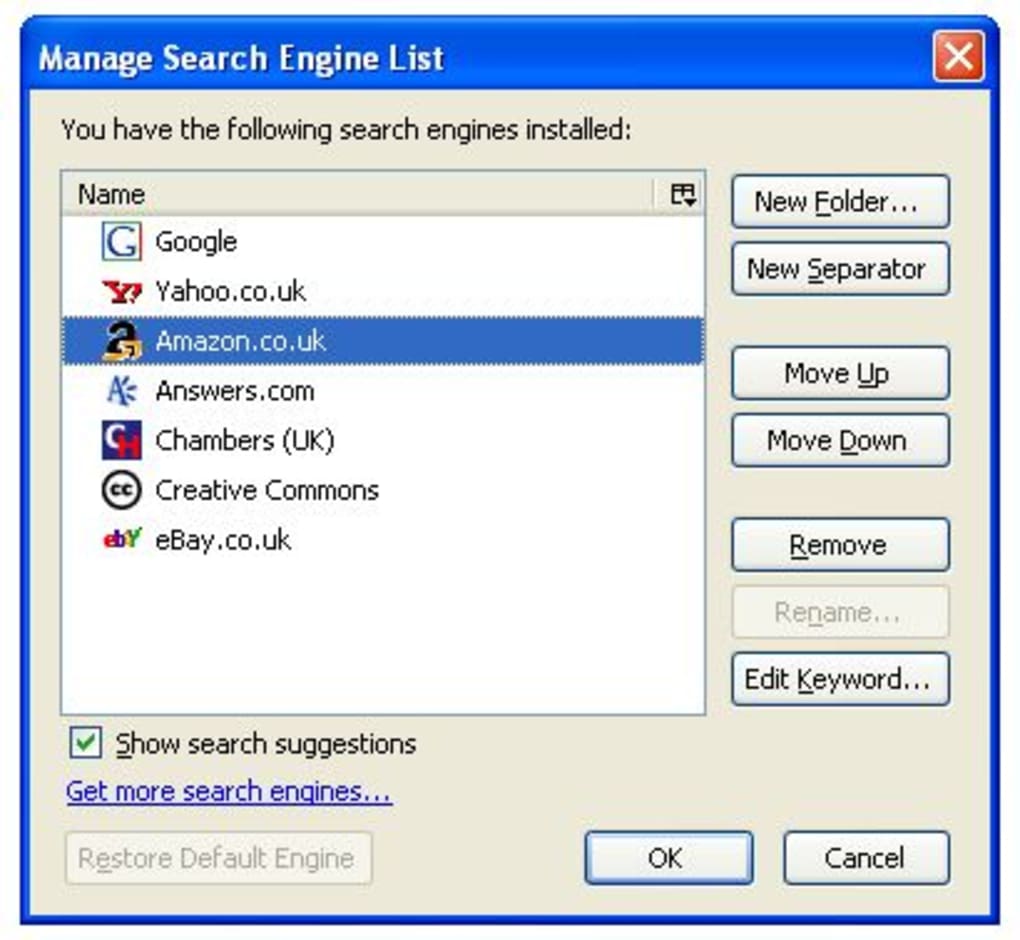
- Réorganiser les moteurs : Dans la fenêtre, vous verrez la liste de tous les moteurs configurés. Faites glisser n’importe quelle entrée vers le haut ou le bas pour changer son ordre. Pour créer un dossier, sélectionnez un ou plusieurs moteurs, faites un clic droit et choisissez « Create Folder ». Nommez le dossier et appuyez sur Entrée.
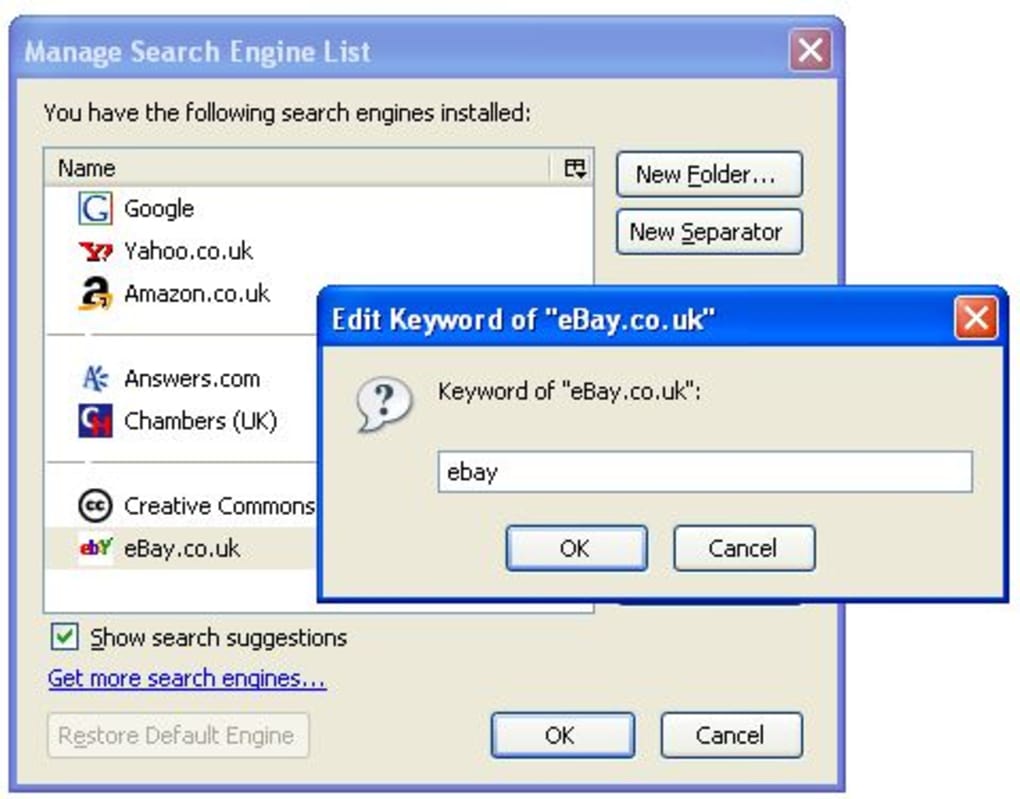
- Insérer des séparateurs : Faites un clic droit entre deux entrées et sélectionnez « Add Separator ». Cette ligne visuelle aide à différencier les groupes d’un seul coup d’œil.
- Enregistrer et appliquer : Les modifications sont enregistrées automatiquement. Fermez la fenêtre, et la nouvelle organisation sera reflétée la prochaine fois que vous cliquerez sur l’icône de recherche.
- Accéder à plus de moteurs : Si vous avez besoin de fournisseurs supplémentaires, cliquez sur le lien « Open Mozilla Engine List » en bas de la fenêtre de gestion. Cela ouvre un nouvel onglet avec une liste sélectionnée de moteurs que vous pouvez ajouter manuellement via la fonction native « Add Search Engine » de Firefox.
- Réinitialiser aux paramètres par défaut (optionnel) : Le bouton « Restore Default Engine » est actuellement désactivé dans cette version, mais vous pouvez revenir à la liste originale de Firefox en désactivant puis réactivant l’add‑on, ou en réinitialisant les paramètres de recherche de Firefox dans Preferences → Search → Default Search Engine.
Parce que l’interface est basée sur une fenêtre, vous pouvez la garder ouverte pendant que vous peaufinez l’organisation, ce qui la rend idéale pour les utilisateurs qui aiment expérimenter différentes structures de dossiers. L’add‑on n’interfère pas avec les performances de navigation ; il ne se charge que lorsque vous lancez sa fenêtre, laissant le processus principal du navigateur intact.
Compatibilité, avantages et inconvénients
Organize Search Engines fonctionne sur tout système d’exploitation supportant la dernière version de Firefox, y compris Windows 10/11, macOS Ventura et versions ultérieures, ainsi que les distributions Linux populaires telles qu’Ubuntu, Fedora et Debian. L’add‑on exploite l’API WebExtension de Firefox, garantissant un comportement cohérent sur toutes les plateformes.
Avantages
- Interface intuitive de glisser‑déposer qui réduit le temps passé à chercher le bon moteur.
- L’organisation en dossiers reflète les structures de fichiers familières, facilitant le regroupement de moteurs liés.
- Les séparateurs personnalisés améliorent la clarté visuelle, surtout pour les utilisateurs avec de nombreuses entrées.
- Gratuit, open‑source et régulièrement mis à jour par la communauté de développeurs.
- Impact minimal sur les performances du navigateur ; l’add‑on n’est actif que lorsque la fenêtre de gestion est ouverte.
Inconvénients
- Pas de capacité intégrée à ajouter de nouveaux moteurs directement depuis l’interface (nécessite le lien externe).
- Le bouton « Restore Default Engine » est désactivé, laissant les utilisateurs sans option de réinitialisation en un clic.
- Absence de système d’aide intégré ou de tutoriel, ce qui peut dérouter les nouveaux utilisateurs.
- Les modifications sont enregistrées globalement ; il n’existe pas de configuration par profil pour les utilisateurs de Firefox multi‑profil.
- Un bug d’interface occasionnel sur les écrans très haute‑DPI où les séparateurs peuvent apparaître plus fins que prévu.
Foire aux questions
Puis‑je importer ma structure de dossiers existante depuis un autre navigateur ?
Organize Search Engines ne fonctionne qu’avec la liste native des moteurs de recherche de Firefox. Pour migrer depuis un autre navigateur, vous devez d’abord importer les moteurs dans Firefox à l’aide de sa fonction intégrée « Import Search Engines », puis utiliser l’add‑on pour les organiser.
L’add‑on est‑il compatible avec Firefox ESR (Extended Support Release) ?
Oui, l’add‑on est compatible avec la version actuelle de Firefox ESR, à condition que la version ESR prenne en charge les WebExtensions (Firefox ESR 78 et ultérieur).
L’utilisation d’Organize Search Engines affectera‑t‑elle la vitesse de navigation ?
Non. L’add‑on ne charge son interface que lorsque vous ouvrez la fenêtre de gestion. Tant que la fenêtre est fermée, aucun script d’arrière‑plan ne s’exécute, ce qui ne ralentit pas le chargement des pages ni n’augmente l’utilisation de la mémoire.
Puis‑je sauvegarder mon arrangement de dossiers personnalisé ?
Organize Search Engines stocke sa configuration dans le dossier de profil de Firefox. Vous pouvez sauvegarder l’ensemble du profil ou copier spécifiquement le fichier « search.json.mozlz4 », qui contient l’ordre des moteurs et les données des dossiers.
Existe‑t‑il un moyen de réinitialiser l’add‑on à son état par défaut ?
Étant donné que le bouton « Restore Default Engine » est désactivé, la méthode la plus simple consiste à supprimer l’add‑on, redémarrer Firefox, puis le réinstaller. Cela efface tous les dossiers et séparateurs personnalisés, ramenant la liste de recherche à son ordre d’origine.
Verdict final & appel à l’action
Organize Search Engines comble un créneau que de nombreux utilisateurs avancés de Firefox ont longtemps déploré : l’impossibilité de ranger le menu déroulant des moteurs de recherche. Son interface de glisser‑déposer, la prise en charge des dossiers et les séparateurs visuels en font un utilitaire essentiel pour quiconque valorise un environnement de navigation épuré. Bien que l’absence d’un installateur de moteurs intégré et le bouton de réinitialisation désactivé soient des lacunes notables, elles ne l’emportent pas sur les avantages d’une expérience de recherche plus rapide et mieux organisée. Si vous cherchez à rationaliser votre flux de travail sous Firefox, cet add‑on est une solution gratuite, sécurisée et facile à installer qui fournit des résultats immédiats.
Prêt à mettre de l’ordre dans votre barre de recherche ? Téléchargez Organize Search Engines maintenant et commencez à personnaliser votre menu de moteurs de recherche en quelques minutes.
Guides & Tutorials for Organize Search Engines
How to install Organize Search Engines
- Click the Preview / Download button above.
- Once redirected, accept the terms and click Install.
- Wait for the Organize Search Engines download to finish on your device.
How to use Organize Search Engines
This software is primarily used for its core features described above. Open the app after installation to explore its capabilities.
User Reviews for Organize Search Engines 0
No reviews found





